Domain dmul.de kaufen?
Wir ziehen mit dem Projekt
dmul.de um.
Sind Sie am Kauf der Domain
dmul.de interessiert?
domain@kv-gmbh.de · 0541-91531010
Domain dmul.de kaufen?
Wie installiere ich Snipping Tool?
Um das Snipping Tool auf einem Windows-Computer zu installieren, müssen Sie zuerst sicherstellen, dass es nicht bereits auf Ihrem System vorhanden ist. Geben Sie dazu "Snipping Tool" in die Windows-Suchleiste ein. Wenn es nicht gefunden wird, können Sie es über die Systemsteuerung unter "Programme und Funktionen" installieren. Klicken Sie auf "Windows-Funktionen aktivieren oder deaktivieren" und suchen Sie nach dem Snipping Tool. Aktivieren Sie das Kontrollkästchen neben dem Snipping Tool und klicken Sie auf "OK". Das Snipping Tool sollte nun auf Ihrem Computer installiert sein und kann über die Windows-Suche oder das Startmenü geöffnet werden. **
Warum funktioniert Snipping Tool nicht?
Warum funktioniert Snipping Tool nicht? Gibt es eine Fehlermeldung, die angezeigt wird? Hast du versucht, das Programm neu zu starten oder deinen Computer neu zu starten? Möglicherweise liegt das Problem an fehlenden Berechtigungen oder an einer beschädigten Datei. Hast du die neueste Version des Snipping Tools installiert? **


Ähnliche Suchbegriffe für Snipping
Top-Angebote
Produkte zum Begriff Snipping:
-
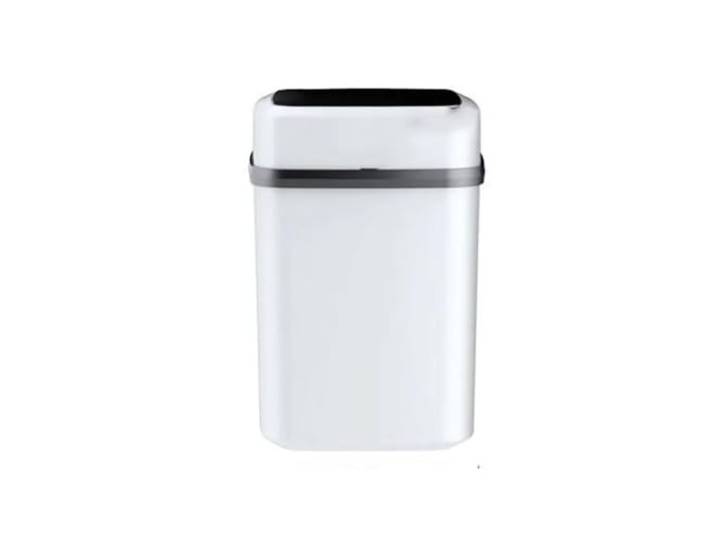
Haushaltsmülleimer Mülleimer Haushalt Zuhause Wohnzimmer Küche(Weiß)Haushaltsmülleimer Mülleimer Haushalt Zuhause Wohnzimmer Küche(Weiß). Ideale Größe für den Einsatz in Küche, Bad oder Büro; Halten Sie Abfälle außer Sichtweite Der schmutzabweisende Edelstahlbehälter lässt sich mit einem einzigen Wisch reinigen. So sauber wie nie zuvor: Neue Küchenutensilien, effektive Fleckenbeständigkeit. Deckel mit intelligentem Sensor for Öffnen. Drei Modi for den Alltag: Handbewegungssensor + Kniesensor + eine Taste for Einstellen des Deckels. Großes Fassungsvermögen von 30 l, passt problemlos in die ganze Küche, großes Fassungsvermögen des Fasses for Ihren täglichen Bedarf, werfen Sie Ihren Müll weg, ohne sich bücken zu müssen. Versteckter Müllsack, schönes und ordentliches Preis-Leistungs-Verhältnis, der Müllsack lässt sich leicht befestigen und verstecken, ohne die Schönheit zu beeinträchtigen. Intelligenz in der Küche, Müllentsorgung ohne Bücken, elegante Lebenseinstellung, das Leben effektiv verbessern. Farbe:Weiß217,81 €*Versand: 0,00 €Sichere Weiterleitung zum Anbieter
-
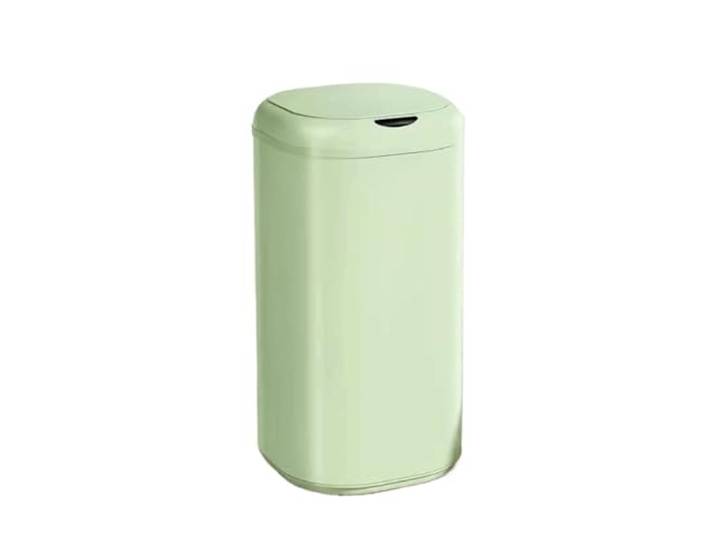
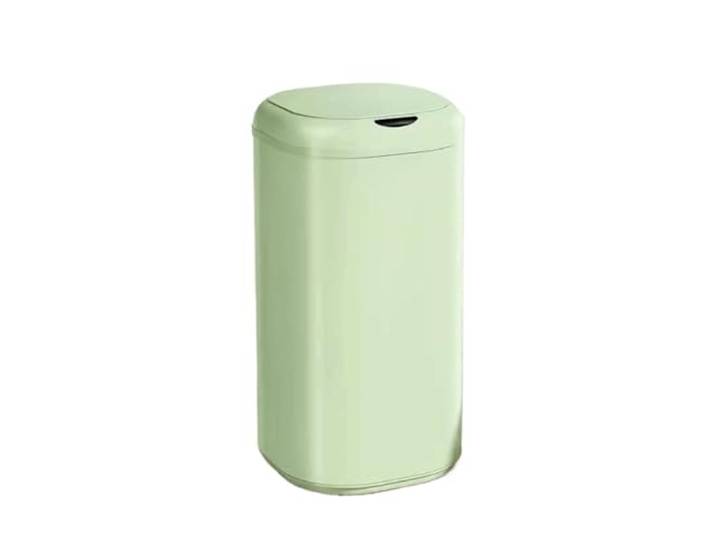
Haushaltsmülleimer Mülleimer Haushalt Zuhause Wohnzimmer Küche(Green)Haushaltsmülleimer Mülleimer Haushalt Zuhause Wohnzimmer Küche(Green). Ideale Größe für den Einsatz in Küche, Bad oder Büro; Halten Sie Abfälle außer Sichtweite Der schmutzabweisende Edelstahlbehälter lässt sich mit einem einzigen Wisch reinigen. So sauber wie nie zuvor: Neue Küchenutensilien, effektive Fleckenbeständigkeit. Deckel mit intelligentem Sensor for Öffnen. Drei Modi for den Alltag: Handbewegungssensor + Kniesensor + eine Taste for Einstellen des Deckels. Großes Fassungsvermögen von 30 l, passt problemlos in die ganze Küche, großes Fassungsvermögen des Fasses for Ihren täglichen Bedarf, werfen Sie Ihren Müll weg, ohne sich bücken zu müssen. Versteckter Müllsack, schönes und ordentliches Preis-Leistungs-Verhältnis, der Müllsack lässt sich leicht befestigen und verstecken, ohne die Schönheit zu beeinträchtigen. Intelligenz in der Küche, Müllentsorgung ohne Bücken, elegante Lebenseinstellung, das Leben effektiv verbessern. Farbe:Grün217,81 €*Versand: 0,00 €Sichere Weiterleitung zum Anbieter
-
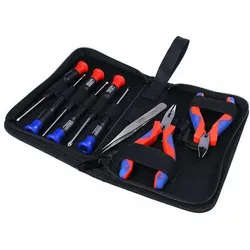
InLine Werkzeugset für Computer und Elektronik, 9-teilig, Computer WerkzeugWer regelmässig an seinem Rechner herumschraubt, individuelle Lösungen im Bereich Design, Ausstattung oder Leistung wünscht und diese auch gerne selbst zusammenbaut, ist auf hochwertiges Werkzeug zur Umsetzung seiner kreativen Ideen angewiesen. Dieses Werkzeugset für Elektronik und Computer beinhaltet sechs Schraubendreher verschiedener Grösse mit Schlitz- und Kreuzschlitz, einen Seitenschneider, eine Spitzzange und eine Pinzette. Die Werkzeuge sind angenehm griffig sowie gut isoliert und werden in einer praktischen Tasche geliefert.30,87 €*Versand: 0,00 €Sichere Weiterleitung zum Anbieter
-
Wie finde ich das Snipping Tool?
Das Snipping Tool ist eine integrierte Anwendung in Windows-Betriebssystemen, die es Benutzern ermöglicht, Screenshots zu erstellen. Um das Snipping Tool zu finden, können Sie einfach die Windows-Suche verwenden und nach "Snipping Tool" suchen. Alternativ können Sie auch auf das Startmenü klicken, "Alle Apps" auswählen und nach dem Snipping Tool suchen. Eine weitere Möglichkeit besteht darin, die Tastenkombination "Windows-Taste + Shift + S" zu verwenden, um das Snipping Tool schnell zu öffnen. Wenn Sie das Snipping Tool häufig verwenden, können Sie es auch an die Taskleiste oder den Desktop anheften, um einen schnellen Zugriff zu haben. **
-
Wo wird die Snipping Tool gespeichert?
Das Snipping Tool wird standardmäßig auf Windows-Computern im Ordner "C:\Windows\System32" gespeichert. Es handelt sich um eine integrierte Anwendung, die in der Regel bereits auf dem Betriebssystem installiert ist. Wenn du das Snipping Tool nicht finden kannst, kannst du es über die Windows-Suche aufrufen oder über die Systemsteuerung nachinstallieren. **
-
Wie öffne ich das Snipping Tool?
Um das Snipping Tool zu öffnen, kannst du entweder die Windows-Suche verwenden und nach "Snipping Tool" suchen. Alternativ kannst du auch die Tastenkombination "Windows-Taste + Shift + S" drücken, um das Snipping Tool direkt zu öffnen. Eine weitere Möglichkeit ist, das Snipping Tool über das Startmenü unter "Windows-Zubehör" zu finden und von dort aus zu öffnen. Du kannst auch einen Rechtsklick auf die Taskleiste machen, "Neu" auswählen und dann "Snipping Tool" anklicken, um es zu öffnen. **
-
Wo werden Snipping Tool Bilder gespeichert?
Das Snipping Tool speichert standardmäßig die erstellten Bilder in der Zwischenablage. Wenn du ein Bild mit dem Snipping Tool aufgenommen hast, kannst du es in ein anderes Programm einfügen, z. B. in ein Bildbearbeitungsprogramm oder in ein Textverarbeitungsprogramm. Von dort aus kannst du das Bild dann speichern, wo du möchtest. Es gibt jedoch auch die Möglichkeit, die Einstellungen des Snipping Tools anzupassen, um die Bilder direkt an einem bestimmten Speicherort zu speichern. Hast du diese Einstellungen bereits geändert oder möchtest du wissen, wo die Standard-Speicherort für Snipping Tool Bilder ist? **

Was ist das Snipping Tool 3?
Das Snipping Tool 3 ist ein Bildschirmaufnahmeprogramm, das es Benutzern ermöglicht, Screenshots von ihrem Computerbildschirm zu erstellen. Es bietet verschiedene Aufnahmemodi wie Rechteck, Freiform, Fenster oder Vollbild. Mit dem Snipping Tool 3 können Benutzer ihre Screenshots bearbeiten, markieren und speichern, um sie später zu verwenden. Es ist ein nützliches Werkzeug für Präsentationen, Tutorials oder einfach nur zum Teilen von Bildschirminhalten. **
Wie benutze ich das Snipping Tool?
Um das Snipping Tool zu verwenden, öffne zuerst das Programm auf deinem Computer. Klicke dann auf "Neu" und wähle den Bereich aus, den du erfassen möchtest. Du kannst zwischen verschiedenen Arten von Ausschnitten wählen, z.B. Freihand, Rechteck oder Fenster. Nachdem du den gewünschten Bereich ausgewählt hast, kannst du den Ausschnitt speichern, kopieren oder markieren. Du kannst das Snipping Tool auch verwenden, um Notizen oder Markierungen auf dem Bildschirmausschnitt hinzuzufügen. **
Top-Angebote
Produkte zum Begriff Snipping:
-
Haushaltsmülleimer Mülleimer Haushalt Zuhause Wohnzimmer Küche(Weiß)Haushaltsmülleimer Mülleimer Haushalt Zuhause Wohnzimmer Küche(Weiß). Ideale Größe für den Einsatz in Küche, Bad oder Büro; Halten Sie Abfälle außer Sichtweite Der schmutzabweisende Edelstahlbehälter lässt sich mit einem einzigen Wisch reinigen. So sauber wie nie zuvor: Neue Küchenutensilien, effektive Fleckenbeständigkeit. Deckel mit intelligentem Sensor for Öffnen. Drei Modi for den Alltag: Handbewegungssensor + Kniesensor + eine Taste for Einstellen des Deckels. Großes Fassungsvermögen von 30 l, passt problemlos in die ganze Küche, großes Fassungsvermögen des Fasses for Ihren täglichen Bedarf, werfen Sie Ihren Müll weg, ohne sich bücken zu müssen. Versteckter Müllsack, schönes und ordentliches Preis-Leistungs-Verhältnis, der Müllsack lässt sich leicht befestigen und verstecken, ohne die Schönheit zu beeinträchtigen. Intelligenz in der Küche, Müllentsorgung ohne Bücken, elegante Lebenseinstellung, das Leben effektiv verbessern. Farbe:Weiß217,81 €*Versand: 0,00 €Sichere Weiterleitung zum Anbieter
-
Wie installiere ich Snipping Tool?
Um das Snipping Tool auf einem Windows-Computer zu installieren, müssen Sie zuerst sicherstellen, dass es nicht bereits auf Ihrem System vorhanden ist. Geben Sie dazu "Snipping Tool" in die Windows-Suchleiste ein. Wenn es nicht gefunden wird, können Sie es über die Systemsteuerung unter "Programme und Funktionen" installieren. Klicken Sie auf "Windows-Funktionen aktivieren oder deaktivieren" und suchen Sie nach dem Snipping Tool. Aktivieren Sie das Kontrollkästchen neben dem Snipping Tool und klicken Sie auf "OK". Das Snipping Tool sollte nun auf Ihrem Computer installiert sein und kann über die Windows-Suche oder das Startmenü geöffnet werden. **
-
Warum funktioniert Snipping Tool nicht?
Warum funktioniert Snipping Tool nicht? Gibt es eine Fehlermeldung, die angezeigt wird? Hast du versucht, das Programm neu zu starten oder deinen Computer neu zu starten? Möglicherweise liegt das Problem an fehlenden Berechtigungen oder an einer beschädigten Datei. Hast du die neueste Version des Snipping Tools installiert? **
-
Wie finde ich das Snipping Tool?
Das Snipping Tool ist eine integrierte Anwendung in Windows-Betriebssystemen, die es Benutzern ermöglicht, Screenshots zu erstellen. Um das Snipping Tool zu finden, können Sie einfach die Windows-Suche verwenden und nach "Snipping Tool" suchen. Alternativ können Sie auch auf das Startmenü klicken, "Alle Apps" auswählen und nach dem Snipping Tool suchen. Eine weitere Möglichkeit besteht darin, die Tastenkombination "Windows-Taste + Shift + S" zu verwenden, um das Snipping Tool schnell zu öffnen. Wenn Sie das Snipping Tool häufig verwenden, können Sie es auch an die Taskleiste oder den Desktop anheften, um einen schnellen Zugriff zu haben. **
-
Wo wird die Snipping Tool gespeichert?
Das Snipping Tool wird standardmäßig auf Windows-Computern im Ordner "C:\Windows\System32" gespeichert. Es handelt sich um eine integrierte Anwendung, die in der Regel bereits auf dem Betriebssystem installiert ist. Wenn du das Snipping Tool nicht finden kannst, kannst du es über die Windows-Suche aufrufen oder über die Systemsteuerung nachinstallieren. **
Ähnliche Suchbegriffe für Snipping
-
Haushaltsmülleimer Mülleimer Haushalt Zuhause Wohnzimmer Küche(Green)Haushaltsmülleimer Mülleimer Haushalt Zuhause Wohnzimmer Küche(Green). Ideale Größe für den Einsatz in Küche, Bad oder Büro; Halten Sie Abfälle außer Sichtweite Der schmutzabweisende Edelstahlbehälter lässt sich mit einem einzigen Wisch reinigen. So sauber wie nie zuvor: Neue Küchenutensilien, effektive Fleckenbeständigkeit. Deckel mit intelligentem Sensor for Öffnen. Drei Modi for den Alltag: Handbewegungssensor + Kniesensor + eine Taste for Einstellen des Deckels. Großes Fassungsvermögen von 30 l, passt problemlos in die ganze Küche, großes Fassungsvermögen des Fasses for Ihren täglichen Bedarf, werfen Sie Ihren Müll weg, ohne sich bücken zu müssen. Versteckter Müllsack, schönes und ordentliches Preis-Leistungs-Verhältnis, der Müllsack lässt sich leicht befestigen und verstecken, ohne die Schönheit zu beeinträchtigen. Intelligenz in der Küche, Müllentsorgung ohne Bücken, elegante Lebenseinstellung, das Leben effektiv verbessern. Farbe:Grün217,81 €*Versand: 0,00 €Sichere Weiterleitung zum Anbieter
-
InLine Werkzeugset für Computer und Elektronik, 9-teilig, Computer WerkzeugWer regelmässig an seinem Rechner herumschraubt, individuelle Lösungen im Bereich Design, Ausstattung oder Leistung wünscht und diese auch gerne selbst zusammenbaut, ist auf hochwertiges Werkzeug zur Umsetzung seiner kreativen Ideen angewiesen. Dieses Werkzeugset für Elektronik und Computer beinhaltet sechs Schraubendreher verschiedener Grösse mit Schlitz- und Kreuzschlitz, einen Seitenschneider, eine Spitzzange und eine Pinzette. Die Werkzeuge sind angenehm griffig sowie gut isoliert und werden in einer praktischen Tasche geliefert.30,87 €*Versand: 0,00 €Sichere Weiterleitung zum Anbieter
-
Prymos Feuerlöschspray Universal, 625 ml, Haushalt und KücheUniversell einsetzbar in Haushalt, Küche oder Wohnmobil Auch zum Löschen von Fettbränden geeignet Einfache Handhabung und intuitiv zu bedienen Ca. 5 Jahre wartungsfrei einsatzbereit Einsetzbar an elektrischen Anlagen bis 1000 Volt (Mindestabstand 1 m) Entspricht der DIN EN 16856-2020 Made in Germany Merkmale: Brandklassen: ABF geeignet für: Auto, Fettbrand, Haushalt, Küche, Wohnmobil weitere Produktinformationen: Löschmittel: 625 ml ABF-Schaum Löschleistung: 5 A, 15 F, 21 B Funktionsdauer: ca. 22 Sek. Wurfweite: ca. 3 m Funktionsbereich: -5 °C bis 50 °C Maße: 28 x 7,4 cm (HxB) Gewicht: ca. 965 g Inhalt: 625ml, Warnhinweise: Signalwort: Achtung H229: Behälter steht unter Druck: kann bei Erwärmung bersten. Hinweis: Feuerlöschspray vorsichtig verwenden. Vor Gebrauch stets Etikett und Produktinformation lesen.27,99 €*Versand: 4,15 €Sichere Weiterleitung zum Anbieter
-
Smart Mülleimer Küche Dumpster Haushalt Badezimmer Sensor MülleimerSmart Mülleimer Küche Dumpster Haushalt Badezimmer Sensor Mülleimer. Intelligenter Sensor, empfindliche Erkennung, geräuschloses Öffnen und Schließen. Barriere gegen Geruch, modisch und schön, 0,3 s schnelle Erkennung, 5 Sekunden automatisches Schließen des Deckels. Dicht versiegelt, kein Geruch. Lange Akkulaufzeit, niedrige Spannung, geringer Stromverbrauch, Energieeinsparung. Intelligenter Mülleimer, lassen Sie Ihre Hände frei, machen Sie Ihr Leben bequemer und bequemer. Stabiler, solider Rahmen für effektive Abfalleindämmung, benutzerfreundliches Design für bequeme Abfallentsorgung, kompaktes Layout optimiert begrenzte Theken- und Bodenfläche Farbe:D392,69 €*Versand: 0,00 €Sichere Weiterleitung zum Anbieter
-
Wie öffne ich das Snipping Tool?
Um das Snipping Tool zu öffnen, kannst du entweder die Windows-Suche verwenden und nach "Snipping Tool" suchen. Alternativ kannst du auch die Tastenkombination "Windows-Taste + Shift + S" drücken, um das Snipping Tool direkt zu öffnen. Eine weitere Möglichkeit ist, das Snipping Tool über das Startmenü unter "Windows-Zubehör" zu finden und von dort aus zu öffnen. Du kannst auch einen Rechtsklick auf die Taskleiste machen, "Neu" auswählen und dann "Snipping Tool" anklicken, um es zu öffnen. **
-
Wo werden Snipping Tool Bilder gespeichert?
Das Snipping Tool speichert standardmäßig die erstellten Bilder in der Zwischenablage. Wenn du ein Bild mit dem Snipping Tool aufgenommen hast, kannst du es in ein anderes Programm einfügen, z. B. in ein Bildbearbeitungsprogramm oder in ein Textverarbeitungsprogramm. Von dort aus kannst du das Bild dann speichern, wo du möchtest. Es gibt jedoch auch die Möglichkeit, die Einstellungen des Snipping Tools anzupassen, um die Bilder direkt an einem bestimmten Speicherort zu speichern. Hast du diese Einstellungen bereits geändert oder möchtest du wissen, wo die Standard-Speicherort für Snipping Tool Bilder ist? **
-
Was ist das Snipping Tool 3?
Das Snipping Tool 3 ist ein Bildschirmaufnahmeprogramm, das es Benutzern ermöglicht, Screenshots von ihrem Computerbildschirm zu erstellen. Es bietet verschiedene Aufnahmemodi wie Rechteck, Freiform, Fenster oder Vollbild. Mit dem Snipping Tool 3 können Benutzer ihre Screenshots bearbeiten, markieren und speichern, um sie später zu verwenden. Es ist ein nützliches Werkzeug für Präsentationen, Tutorials oder einfach nur zum Teilen von Bildschirminhalten. **
-
Wie benutze ich das Snipping Tool?
Um das Snipping Tool zu verwenden, öffne zuerst das Programm auf deinem Computer. Klicke dann auf "Neu" und wähle den Bereich aus, den du erfassen möchtest. Du kannst zwischen verschiedenen Arten von Ausschnitten wählen, z.B. Freihand, Rechteck oder Fenster. Nachdem du den gewünschten Bereich ausgewählt hast, kannst du den Ausschnitt speichern, kopieren oder markieren. Du kannst das Snipping Tool auch verwenden, um Notizen oder Markierungen auf dem Bildschirmausschnitt hinzuzufügen. **
* Alle Preise verstehen sich inklusive der gesetzlichen Mehrwertsteuer und ggf. zuzüglich Versandkosten. Die Angebotsinformationen basieren auf den Angaben des jeweiligen Shops und werden über automatisierte Prozesse aktualisiert. Eine Aktualisierung in Echtzeit findet nicht statt, so dass es im Einzelfall zu Abweichungen kommen kann. ** Hinweis: Teile dieses Inhalts wurden von KI erstellt.