Domain dmul.de kaufen?
Wir ziehen mit dem Projekt
dmul.de um.
Sind Sie am Kauf der Domain
dmul.de interessiert?
domain@kv-gmbh.de · 0541-91531010
Domain dmul.de kaufen?
Wie geht Systemwiederherstellung?
Die Systemwiederherstellung ist ein Prozess, der es ermöglicht, das Betriebssystem auf einen früheren Zeitpunkt zurückzusetzen, um Probleme zu beheben. Um die Systemwiederherstellung durchzuführen, öffnen Sie das Startmenü und geben Sie "Systemwiederherstellung" in die Suchleiste ein. Klicken Sie dann auf "Systemwiederherstellung öffnen" und wählen Sie einen Wiederherstellungspunkt aus, den Sie wiederherstellen möchten. Folgen Sie den Anweisungen auf dem Bildschirm, um den Vorgang abzuschließen. Es ist wichtig zu beachten, dass die Systemwiederherstellung keine persönlichen Dateien beeinflusst, sondern nur das Betriebssystem und installierte Programme wiederherstellt. **
Welche Taste für Systemwiederherstellung?
Die Taste für die Systemwiederherstellung hängt vom Betriebssystem ab, das auf Ihrem Computer läuft. Bei Windows-Betriebssystemen wird normalerweise die Taste "F8" während des Startvorgangs gedrückt, um das erweiterte Startmenü aufzurufen, das die Option zur Systemwiederherstellung enthält. Bei Mac-Computern kann die Systemwiederherstellung durch Drücken von "Command" + "R" während des Startvorgangs aufgerufen werden. Es ist wichtig, die richtige Taste für die Systemwiederherstellung zu kennen, um Probleme mit Ihrem Computer zu beheben und das System auf einen früheren Zustand zurückzusetzen. Wenn Sie sich nicht sicher sind, welche Taste Sie drücken müssen, können Sie in der Bedienungsanleitung Ihres Computers nachsehen oder online nach Anleitungen suchen. **

Ähnliche Suchbegriffe für Systemwiederherstellung
Top-Angebote
Produkte zum Begriff Systemwiederherstellung:



-
Wie funktioniert eine Systemwiederherstellung?
Eine Systemwiederherstellung ist ein Prozess, bei dem das Betriebssystem auf einen früheren Zeitpunkt zurückgesetzt wird, um Probleme zu beheben. Dies kann durch die Verwendung von Wiederherstellungspunkten erfolgen, die zuvor erstellt wurden. Während der Systemwiederherstellung werden Systemdateien, Einstellungen und Programme auf den Stand des ausgewählten Wiederherstellungspunkts zurückgesetzt. Dies kann helfen, Softwareprobleme, Treiberkonflikte oder andere Fehler zu lösen, die nach der Erstellung des Wiederherstellungspunkts aufgetreten sind. Es ist wichtig zu beachten, dass bei einer Systemwiederherstellung persönliche Dateien und Daten in der Regel nicht beeinträchtigt werden. **
-
Was ist die Systemwiederherstellung?
Die Systemwiederherstellung ist ein Feature in Windows-Betriebssystemen, das es ermöglicht, den Computer auf einen früheren Zeitpunkt zurückzusetzen. Dabei werden Systemdateien und Einstellungen auf einen vorherigen Zustand wiederhergestellt, ohne dabei persönliche Dateien zu beeinflussen. Dies kann hilfreich sein, wenn Probleme mit dem System auftreten, z.B. nach der Installation eines fehlerhaften Treibers oder einer Software. Die Systemwiederherstellung kann auch dazu beitragen, das System nach einem Virusangriff oder anderen schwerwiegenden Problemen wieder funktionsfähig zu machen. Es ist wichtig, regelmäßig Wiederherstellungspunkte zu erstellen, um im Bedarfsfall auf eine stabile Konfiguration zurückgreifen zu können. **
-
Was ist das Problem mit der Systemwiederherstellung bei einem Packard Bell Computer?
Es gibt verschiedene mögliche Probleme mit der Systemwiederherstellung bei einem Packard Bell Computer. Ein häufiges Problem ist, dass die Wiederherstellungspartition auf dem Computer beschädigt oder gelöscht wurde. Dies kann dazu führen, dass die Systemwiederherstellung nicht durchgeführt werden kann. Ein weiteres mögliches Problem ist, dass die Wiederherstellungsoptionen nicht korrekt konfiguriert sind oder dass es Probleme mit der Wiederherstellungssoftware gibt. **
-
Hilft eine Systemwiederherstellung gegen Trojaner?
Eine Systemwiederherstellung kann helfen, Trojaner zu entfernen, da sie das System auf einen früheren Zeitpunkt zurücksetzt, bevor der Trojaner möglicherweise installiert wurde. Allerdings ist dies keine zuverlässige Methode, da einige Trojaner in der Lage sein können, sich in den Wiederherstellungspunkten zu verstecken und somit weiterhin aktiv zu bleiben. Es ist daher ratsam, zusätzlich zu einer Systemwiederherstellung auch eine Antivirensoftware zu verwenden, um Trojaner zu erkennen und zu entfernen. **


Wie lange dauert eine Systemwiederherstellung?
Die Dauer einer Systemwiederherstellung hängt von verschiedenen Faktoren ab, wie zum Beispiel der Größe des Systems, der Geschwindigkeit des Computers und der Art der Wiederherstellung (z.B. vollständige oder teilweise Wiederherstellung). In der Regel kann eine Systemwiederherstellung zwischen einigen Minuten und mehreren Stunden dauern. **
Warum klappt die Systemwiederherstellung nicht?
Es gibt verschiedene Gründe, warum die Systemwiederherstellung nicht funktionieren könnte. Möglicherweise sind die Wiederherstellungspunkte beschädigt oder fehlen, es gibt nicht genügend Speicherplatz auf dem Systemlaufwerk oder es gibt Probleme mit der Festplatte oder dem Betriebssystem selbst. Es kann auch sein, dass bestimmte Einstellungen oder Programme die Wiederherstellung blockieren. **
Top-Angebote
Produkte zum Begriff Systemwiederherstellung:
-
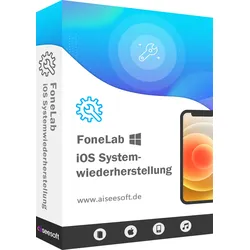
Aiseesoft iOS SystemwiederherstellungReparieren Sie Ihre iOS-Geräte, einschließlich iPhone/iPad/iPod (iOS 15 unterstützt) zurück zu normal auf Windows und Mac mit Aiseesoft iOS Systemwiederherstellung Aiseesoft iOS Systemwiederherstellung ist die beste iOS Systemwiederherstellung System-Probleme beheben Reparieren Sie das iPhone aus dem DFU-Modus, Wiederherstellungsmodus, Apple-Logo, Kopfhörermodus usw. in den Normalzustand. Unterstützt alle iOS-Geräte Unterstützt alle iOS-Geräte wie iPhone 13 Pro Max/13 Pro/13/13 mini, iPhone SE 3/2/1, iPhone 12 Pro Max/12 Pro/12/12 mini, iPhone 11/XS/XR/X/8, iPad Pro, iPad Air, iPad mini, iPod und mehr. Sicher in der Anwendung Diese iOS-Systemwiederherstellung ist auch für Anfänger einfach zu bedienen und sicher genug, um keinen Datenverlust zu verursachen. Reparieren Sie Ihr iOS-System in verschiedenen Szenarien mit Aiseesoft iOS Systemwiederherstellung Das iPhone ist wegen Entsperrungsfehlern deaktiviert? Das iPhone steckt im Apple-Logo oder Kopfhörermodus fest? Das iPhone ist wasserbeschädigt? Das iPhone hat einen schwarzen/roten/blauen/weißen Bildschirmtod? Oder das iPhone ist aus unbekannten Gründen eingefroren? Sogar das iPhone ist wegen Entsperrungsfehlern deaktiviert? Keine Sorge. iOS System Recovery ermöglicht es Ihnen, Ihr iPhone wieder in den Normalzustand zu versetzen. Nur wenn Ihr iPhone in der Lage ist, den Wiederherstellungsmodus oder DFU-Modus mit Hilfe des Leitfadens zu betreten, werden Sie Ihr iPhone-System zu normalisieren. Diese Funktion ist mit allen iOS-Geräten kompatibel und bietet Ihnen zwei Systemwiederherstellungsmodi, um Ihre iOS-Geräte zu reparieren. Bildschirm-Probleme Apple-Logo Apple-Logo Eingefrorener Bildschirm Eingefrorener Bildschirm Blauer Bildschirm Blauer Bildschirm Weißer Bildschirm Weißer Bildschirm Schwarzer Bildschirm Schwarzer Bildschirm Roter Bildschirm Roter Bildschirm Bildschirm antwortet nicht Bildschirm antwortet nicht Andere Bildschirm-Probleme Andere Bildschirm-Probleme iOS-Modus-Probleme DFU-Modus DFU-Modus Kopfhörermodus Kopfhörermodus Wiederherstellungsmodus Wiederherstellungsmodus Stummschaltmodus Stummschaltmodus Sicherer Modus Sicherer Modus Wiederherstellungsmodus Wiederherstellungsmodus Zufallswiedergabe-Modus Zufallswiedergabe-Modus Zoom-Modus Zoom-Modus iTunes-Probleme Synchronisierung von iOS-Geräten iTunes-Fehler (Synchronisierung von iOS-Geräten) Sicherung von iOS-Geräten iTunes-Fehler (Sicherung von iOS-Geräten) iOS-Geräte aktualisieren iTunes-Fehler (iOS-Geräte aktualisieren) Wiederherstellen von iOS-Geräten iTunes-Fehler (Wiederherstellen von iOS-Geräten) Verbinden mit dem iTunes Store Verbinden mit dem iTunes Store Gerät verbinden Gerät verbinden Fehler "Nicht wiederherstellen" Fehler "Nicht wiederherstellen Anderer iTunes-Fehler Anderer iTunes-Fehler Die einfachste und sicherste Wiederherstellung für alle iOS-Geräte dank Aiseesoft iOS Systemwiederherstellung Die Aiseesoft iOS Systemwiederherstellung ist für Neulinge einfach zu bedienen. Schließen Sie Ihr iPhone an den PC an, und diese Software wird Ihr Gerät erkennen, wenn es repariert werden muss. Eine einfache, aber klare Anleitung leitet Sie an, das iPhone-System von abnormal zu normal zu reparieren. Außerdem ist dieses iOS-Reparatur-Tool sicher genug. Es repariert nur das iOS-System und gefährdet nicht Ihre Gerätedaten. Nach der Reparatur werden Sie feststellen, dass alle Ihre Daten ursprünglich gut geordnet sind und keine Datenverluste oder Änderungen auftreten. Kostenloses Downgrade und Upgrade von iOS auf eine unterstützte Version Wenn Sie Ihr iOS-Systemproblem reparieren, bietet Ihnen die Software Aiseesoft iOS Systemwiederherstellung auch die Möglichkeit, ein Downgrade und Upgrade der iOS-Version durchzuführen. Egal, ob Sie Ihr iOS 15/14/13 auf iOS 12/11 herabstufen oder iOS 11 auf iOS 14/15 aktualisieren möchten, es könnte Ihnen helfen, die Aufgabe automatisch während des Reparaturprozesses abzuschließen. Nur wenn Ihr iOS-Gerät die iOS-Version unterstützt, kann iOS System Recovery Ihnen helfen, ein Upgrade oder Downgrade auf die ideale Version durchzuführen, sogar auf die Beta-Version. Sie müssen nur die iOS-Version direkt aus der Dropdown-Liste auswählen, und lassen Sie diese Software direkt helfen Sie es erreichen. Wie man iOS-Systemprobleme mit 2 Reparaturmodi behebt Als die beste iOS-Systemreparatursoftware bietet Ihnen FoneLab - iOS System Recovery zwei Reparaturmodi, um Ihr kaputtes iPhone, iPad oder iPod zu reparieren. Standard-Modus Reparieren Sie Ihr Gerät mit dem Standardmodus und stellen Sie sicher, dass alle Daten nicht verloren gehen. Erweiterter Modus Reparieren Sie Ihr Gerät mit dem erweiterten Modus, aber alle Daten werden vollständig gelöscht. Systemanforderung Unterstützte Betriebssysteme: Windows 11/10/8.1/8/7, Mac OS X 10.7 oder höher (einschließlich macOS Big Sur und macOS Monterey) CPU: 1GHz Intel/AMD CPU oder höher RAM: 1GB RAM oder mehr Festplattenspeicher: 200 MB und mehr freier Speicherplatz Unterstützte Geräte iPhone: iPh...55,95 €*Versand: 0,00 €Sichere Weiterleitung zum Anbieter
-
Aiseesoft FoneLab - iOS SystemwiederherstellungAiseesoft FoneLab - iOS Systemwiederherstellung ? Produktbeschreibung Aiseesoft FoneLab - iOS Systemwiederherstellung ? Die umfassende Lösung zur Reparatur und Wiederherstellung Ihres iOS-Systems In der modernen digitalen Welt sind iOS-Geräte wie das iPhone, iPad und der iPod Touch aus unserem Alltag nicht mehr wegzudenken. Doch was tun, wenn das System abstürzt, das Gerät im Wiederherstellungsmodus hängen bleibt oder andere schwerwiegende Softwareprobleme auftreten? Aiseesoft FoneLab - iOS Systemwiederherstellung bietet eine leistungsstarke und benutzerfreundliche Lösung zur Reparatur und Wiederherstellung Ihres iOS-Systems. Diese umfassende Software stellt sicher, dass Ihr iOS-Gerät schnell wieder einwandfrei funktioniert, ohne dass Daten verloren gehen. Was ist Aiseesoft FoneLab - iOS Systemwiederherstellung? Aiseesoft FoneLab - iOS Systemwiederherstellung ist eine professionelle S...45,95 €*Versand: 0,00 €Sichere Weiterleitung zum Anbieter
-
Wie geht Systemwiederherstellung?
Die Systemwiederherstellung ist ein Prozess, der es ermöglicht, das Betriebssystem auf einen früheren Zeitpunkt zurückzusetzen, um Probleme zu beheben. Um die Systemwiederherstellung durchzuführen, öffnen Sie das Startmenü und geben Sie "Systemwiederherstellung" in die Suchleiste ein. Klicken Sie dann auf "Systemwiederherstellung öffnen" und wählen Sie einen Wiederherstellungspunkt aus, den Sie wiederherstellen möchten. Folgen Sie den Anweisungen auf dem Bildschirm, um den Vorgang abzuschließen. Es ist wichtig zu beachten, dass die Systemwiederherstellung keine persönlichen Dateien beeinflusst, sondern nur das Betriebssystem und installierte Programme wiederherstellt. **
-
Welche Taste für Systemwiederherstellung?
Die Taste für die Systemwiederherstellung hängt vom Betriebssystem ab, das auf Ihrem Computer läuft. Bei Windows-Betriebssystemen wird normalerweise die Taste "F8" während des Startvorgangs gedrückt, um das erweiterte Startmenü aufzurufen, das die Option zur Systemwiederherstellung enthält. Bei Mac-Computern kann die Systemwiederherstellung durch Drücken von "Command" + "R" während des Startvorgangs aufgerufen werden. Es ist wichtig, die richtige Taste für die Systemwiederherstellung zu kennen, um Probleme mit Ihrem Computer zu beheben und das System auf einen früheren Zustand zurückzusetzen. Wenn Sie sich nicht sicher sind, welche Taste Sie drücken müssen, können Sie in der Bedienungsanleitung Ihres Computers nachsehen oder online nach Anleitungen suchen. **
-
Wie funktioniert eine Systemwiederherstellung?
Eine Systemwiederherstellung ist ein Prozess, bei dem das Betriebssystem auf einen früheren Zeitpunkt zurückgesetzt wird, um Probleme zu beheben. Dies kann durch die Verwendung von Wiederherstellungspunkten erfolgen, die zuvor erstellt wurden. Während der Systemwiederherstellung werden Systemdateien, Einstellungen und Programme auf den Stand des ausgewählten Wiederherstellungspunkts zurückgesetzt. Dies kann helfen, Softwareprobleme, Treiberkonflikte oder andere Fehler zu lösen, die nach der Erstellung des Wiederherstellungspunkts aufgetreten sind. Es ist wichtig zu beachten, dass bei einer Systemwiederherstellung persönliche Dateien und Daten in der Regel nicht beeinträchtigt werden. **
-
Was ist die Systemwiederherstellung?
Die Systemwiederherstellung ist ein Feature in Windows-Betriebssystemen, das es ermöglicht, den Computer auf einen früheren Zeitpunkt zurückzusetzen. Dabei werden Systemdateien und Einstellungen auf einen vorherigen Zustand wiederhergestellt, ohne dabei persönliche Dateien zu beeinflussen. Dies kann hilfreich sein, wenn Probleme mit dem System auftreten, z.B. nach der Installation eines fehlerhaften Treibers oder einer Software. Die Systemwiederherstellung kann auch dazu beitragen, das System nach einem Virusangriff oder anderen schwerwiegenden Problemen wieder funktionsfähig zu machen. Es ist wichtig, regelmäßig Wiederherstellungspunkte zu erstellen, um im Bedarfsfall auf eine stabile Konfiguration zurückgreifen zu können. **
Ähnliche Suchbegriffe für Systemwiederherstellung
-
Mikrofaser Reinigungsschwamm Putzschwamm Autoschwamm Haushalt Bad Küche FensterMikrofaser-Reinigungsschwamm: Glanz ohne Streifen und Mühe Der Mikrofaser-Reinigungsschwamm ist Ihr unverzichtbarer Helfer für eine makellose Sauberkeit in jedem Bereich. Mit seiner fortschrittlichen Mikrofaser-Technologie ermöglicht dieser Putzschwamm eine effektive und streifenfreie Reinigung auf unterschiedlichsten Oberflächen. Ob in der Küche, im Bad, am Auto oder im Büro – dieser Schwamm sorgt für strahlende Ergebnisse mit minimalem Aufwand. Erhältlich in zwei zufälligen Farben (z.B. Blau und Grün), bringt er auch etwas Abwechslung in Ihre Reinigungsroutine. Die spezielle Faserstruktur des Schwamms bindet Schmutz und Staubpartikel zuverlässig, ohne dabei Kratzer zu hinterlassen. Seine hohe Saugfähigkeit macht ihn zum idealen Partner für die Aufnahme großer Flüssigkeitsmengen und ermöglicht eine schnelle Trocknung der gereinigten Flächen. Sie können den Reinigungsschwamm sowohl trocken als auch feucht verwenden, was seine Vielseitigkeit unterstreicht und ihn zu einem echten Allrounder im Haushalt macht. Vorteile des Mikrofaser-Reinigungsschwamms Dieser Mikrofaser-Putzschwamm wurde entwickelt, um Ihnen die Reinigungsarbeit zu erleichtern und gleichzeitig hervorragende Ergebnisse zu liefern. Die ergonomische Form liegt optimal in der Hand und ermöglicht ein komfortables Arbeiten auch an schwer erreichbaren Stellen. Die feinen Mikrofasern reinigen tiefenwirksam, oft sogar ohne den zusätzlichen Einsatz von Reinigungsmitteln, was ihn zu einer praktischen Lösung für den täglichen Gebrauch macht. Effektive Schmutzentfernung: Die feine Mikrofaserstruktur erfasst und bindet Schmutz und Staub effizient. Vielseitige Anwendung: Optimal geeignet für Küche, Bad, Fahrzeuginnenräume, Möbel und Fenster. Oberflächenschonend: Reinigt empfindliche Oberflächen wie Glas, Spiegel oder Lacke ohne Kratzer. Hohe Saugkraft: Nimmt Feuchtigkeit schnell auf und sorgt für zügiges Abtrocknen der Flächen. Komfortable Handhabung: Die Form des Schwamms unterstützt eine ermüdungsarme Reinigung. Der Mikrofaser-Reinigungsschwamm ist robust und langlebig. Für eine optimale Leistung empfehlen wir, den Schwamm vor dem ersten Gebrauch mit warmem Wasser auszuspülen. Nach der Anwendung kann er einfach unter fließendem Wasser gereinigt und an der Luft getrocknet werden. Dies erhält seine Reinigungsleistung über einen langen Zeitraum. Häufig gestellte Fragen (FAQ) zum Mikrofaser-Reinigungsschwamm Kann ich den Mikrofaser-Reinigungsschwamm in der Waschmaschine waschen? Ja, der Mikrofaser-Reinigungsschwamm kann bei bis zu 60 Grad Celsius in der Waschmaschine gewaschen werden. Bitte verwenden Sie keinen Weichspüler, da dieser die Mikrofaserstruktur beeinträchtigen kann. Für welche Oberflächen ist der Reinigungsschwamm geeignet? Der Schwamm ist vielseitig einsetzbar und ideal für glatte Oberflächen wie Fliesen, Glas, Spiegel, Kunststoff, Edelstahl und lackierte Oberflächen im Auto oder Haushalt. Er ist auch für die Armaturenbrett-Reinigung perfekt geeignet. Muss ich Reinigungsmittel mit diesem Schwamm verwenden? Aufgrund der effektiven Reinigungsleistung der Mikrofasern ist der Einsatz von Reinigungsmitteln oft nicht notwendig. Bei stärkeren Verschmutzungen kann jedoch ein mildes Reinigungsmittel hinzugefügt werden. Wie groß ist der Mikrofaser-Reinigungsschwamm? Die Abmessungen des Mikrofaser-Reinigungsschwamms betragen ca. 120 mm x 70 mm x 35 mm. Wie viele Reinigungsschwämme sind im Lieferumfang enthalten? Im Lieferumfang ist ein Mikrofaser-Reinigungsschwamm in einer zufälligen Farbe enthalten. Wählen Sie den Mikrofaser-Reinigungsschwamm für eine gründliche und gleichzeitig schonende Reinigung. Erleben Sie, wie einfach es sein kann, Schmutz und Verunreinigungen zu beseitigen und Ihre Umgebung in neuem Glanz erstrahlen zu lassen.4,39 €*Versand: 5,95 €Sichere Weiterleitung zum Anbieter
-
Bauer, Inge: Kleidung filzenKleidung filzen , Ein Arbeitsbuch zur Herstellung von nahtloser Filzkleidung , Dichtungen & Dichtungsringe > Motorkühlung , Erscheinungsjahr: 202012, Produktform: Leinen, Titel der Reihe: Galeriebücher##, Autoren: Bauer, Inge~Mattmüller-Maier, Regina, Seitenzahl/Blattzahl: 143, Keyword: Filzmode; Kleidung selbst filzen; Textilkunst, Fachschema: Design / Textildesign~Textildesign~Textilindustrie, Fachkategorie: Textilkunst~Ausbildung: Mode und Textilien~Handarbeit, Dekoration und Kunsthandwerk, Thema: Optimieren, Warengruppe: HC/Basteln/Handarbeiten, Fachkategorie: Bekleidungs- & Textilindustrie, Thema: Verstehen, Text Sprache: ger, UNSPSC: 49019900, Warenverzeichnis für die Außenhandelsstatistik: 49019900, Verlag: Maro Verlag, Verlag: Maro Verlag, Verlag: Maro Verlag & Druck Benno Ksmayr, Länge: 226, Breite: 223, Höhe: 15, Gewicht: 573, Produktform: Gebunden, Genre: Sachbuch/Ratgeber, Genre: Sachbuch/Ratgeber, Herkunftsland: DEUTSCHLAND (DE), Katalog: deutschsprachige Titel, Katalog: Gesamtkatalog, Katalog: Lagerartikel, Book on Demand, ausgew. Medienartikel, Relevanz: 0020, Tendenz: +1, Unterkatalog: AK, Unterkatalog: Bücher, Unterkatalog: Hardcover, Unterkatalog: Lagerartikel,28,00 €*Versand: 0,00 €Sichere Weiterleitung zum Anbieter
-
Was ist das Problem mit der Systemwiederherstellung bei einem Packard Bell Computer?
Es gibt verschiedene mögliche Probleme mit der Systemwiederherstellung bei einem Packard Bell Computer. Ein häufiges Problem ist, dass die Wiederherstellungspartition auf dem Computer beschädigt oder gelöscht wurde. Dies kann dazu führen, dass die Systemwiederherstellung nicht durchgeführt werden kann. Ein weiteres mögliches Problem ist, dass die Wiederherstellungsoptionen nicht korrekt konfiguriert sind oder dass es Probleme mit der Wiederherstellungssoftware gibt. **
-
Hilft eine Systemwiederherstellung gegen Trojaner?
Eine Systemwiederherstellung kann helfen, Trojaner zu entfernen, da sie das System auf einen früheren Zeitpunkt zurücksetzt, bevor der Trojaner möglicherweise installiert wurde. Allerdings ist dies keine zuverlässige Methode, da einige Trojaner in der Lage sein können, sich in den Wiederherstellungspunkten zu verstecken und somit weiterhin aktiv zu bleiben. Es ist daher ratsam, zusätzlich zu einer Systemwiederherstellung auch eine Antivirensoftware zu verwenden, um Trojaner zu erkennen und zu entfernen. **
-
Wie lange dauert eine Systemwiederherstellung?
Die Dauer einer Systemwiederherstellung hängt von verschiedenen Faktoren ab, wie zum Beispiel der Größe des Systems, der Geschwindigkeit des Computers und der Art der Wiederherstellung (z.B. vollständige oder teilweise Wiederherstellung). In der Regel kann eine Systemwiederherstellung zwischen einigen Minuten und mehreren Stunden dauern. **
-
Warum klappt die Systemwiederherstellung nicht?
Es gibt verschiedene Gründe, warum die Systemwiederherstellung nicht funktionieren könnte. Möglicherweise sind die Wiederherstellungspunkte beschädigt oder fehlen, es gibt nicht genügend Speicherplatz auf dem Systemlaufwerk oder es gibt Probleme mit der Festplatte oder dem Betriebssystem selbst. Es kann auch sein, dass bestimmte Einstellungen oder Programme die Wiederherstellung blockieren. **
* Alle Preise verstehen sich inklusive der gesetzlichen Mehrwertsteuer und ggf. zuzüglich Versandkosten. Die Angebotsinformationen basieren auf den Angaben des jeweiligen Shops und werden über automatisierte Prozesse aktualisiert. Eine Aktualisierung in Echtzeit findet nicht statt, so dass es im Einzelfall zu Abweichungen kommen kann. ** Hinweis: Teile dieses Inhalts wurden von KI erstellt.